


Rasanya zaman dahulu sangat mustahil setiap orang bisa membuat website, ya. Bukan karena alatnya yang tidak ada, melainkan tidak semua orang punya kemampuan untuk itu.
Apalagi website butuh pemahaman yang baik tentang coding. Nah, untungnya saat ini zaman sudah berkembang lebih canggih.
Sudah banyak website builder yang bisa membantu Anda untuk membuat website, lho. Tentunya tanpa coding sama sekali!
Nah, salah satunya ada SitePad, si website builder yang kaya akan fitur canggih. Cara menggunakan SitePad pun sangatlah mudah.
Anda tinggal pilih tema, modifikasi sedikit dan website pun siap publish. Sangat simple dan tidak butuh waktu yang lama.
Dalam artikel ini, kami sudah bagikan nih cara membuat website di SitePad untuk Anda. Kalau begitu, langsung simak pembahasan di bawah ini, yuk!
Persiapan Sebelum Membuat Website di SitePad
Sebelum membuat website di SitePad, ada beberapa persiapan yang harus Anda lakukan lebih dulu nih. Apa saja persiapannya? Yuk, simak penjelasan di bawah ini!
1. Menentukan Nama Domain yang Tepat
Jika ingin membuat website, bukan desainnya yang pertama Anda tentukan. Melainkan nama domain lah yang harus Anda tentukan pertama kali.
Nama domain sendiri berfungsi sebagai identitas website Anda. Sehingga, pengunjung bisa menemukan website Anda dengan mudah di internet.
Nama domain sendiri ada banyak jenisnya. Namun, ada tiga jenis domain yang paling sering digunakan, yaitu .com, .id dan .net.
Nah, untuk mendapatkan nama domain ini, Anda bisa masuk ke Qwords.com dan pilih sesuai dengan website Anda.
2. Memilih Paket Hosting
Setelah Anda menentukan nama domain yang tepat untuk website, selanjutnya Anda harus memilih paket hosting.
Jika nama domain dibutuhkan supaya pengunjung bisa menemukan website, hosting dibutuhkan supaya website bisa diakses secara online.
Nah, dalam memilih hosting, Anda harus betul-betul menaruh perhatian supaya jangan sampai salah pilih. Kenapa begitu?
Ini karena hosting sangat berpengaruh pada performa website Anda. Semakin besar kapasitas hosting, semakin bagus pula performa website.
Namun, Anda juga harus menyesuaikan dengan budget yang dimiliki. Jika Anda hanya ingin membuat website pribadi seperti blog, Anda bisa memilih hosting murah saja di Qwords.
3. Install SitePad
Untuk membuat website di SitePad, Anda tentu membutuhkan software-nya, bukan? Nah, karena itu, sebagai persiapan terakhir Anda harus meng-install SitePad di hosting.
SitePad sendiri menyediakan paket gratis dan berbayar. Jika Anda ingin menggunakan versi gratis, Anda bisa meng-install SitePad melalui Softaculous.
Namun, biasanya sih beberapa paket hosting sudah menyediakan SitePad yang siap pakai dalam cPanel, seperti hosting murah di Qwords.com.
Selain itu, SitePad juga sudah tersedia dalam paket DIY dari Bikin.Website untuk Anda yang ingin membuat website sendiri.
Cara Membuat Website di SitePad
Sekarang, semua komponen yang Anda butuhkan sudah tersedia. Artinya, Anda sudah siap membuat website menggunakan SitePad.
Untuk membuat website menggunakan SitePad, ada empat tahapan yang akan Anda lakukan, yaitu:
- Memilih tema dan setup SitePad.
- Mengganti bagian home header website.
- Memodifikasi semua halaman.
- Mengganti bagian footer website.
Kalau begitu, kita langsung masuk ke cara membuat website di SitePad berikut ini, yuk!
Langkah 1 – Pilih Tema dan Setup SitePad
Anda tidak bisa langsung menggunakan SitePad untuk membuat website. Ada beberapa detail website yang harus Anda setup lebih dulu di SitePad.
Oleh karena itu, sebagai langkah pertama dalam cara membuat website ini, Anda akan memilih tema dan men-setting beberapa detail website di SitePad.
Akan tetapi, dalam tutorial kali ini, kami akan menggunakan DirectAdmin dari paket DIY Bikin.Website, ya. Kalau begitu, langsung ke tahapannya, yuk!
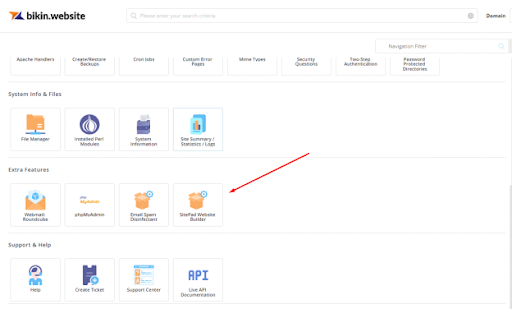
- Login ke akun admin SitePad Anda melalui URL namadomain/site-admin pada browser. Atau bisa melalui menu SitePad Website Builder di DirectAdmin milik Bikin.Website.

- Anda akan diarahkan ke halaman dashboard SitePad. Klik Add New Site pada menu bar di sebelah kiri.

- Akan muncul halaman Welcome to SitePad Website Builder. Klik Get Started di bagian tengah.

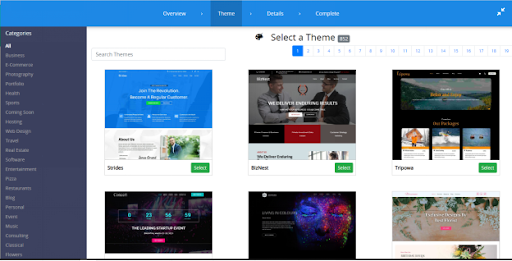
- Cari tema website yang sesuai dengan keinginan Anda, misalnya tema Strides. Lalu, klik Select.

- Akan muncul halaman Enter your Site Details. Lengkapi semua kolom yang tersedia dengan informasi yang sesuai.

- Jika sudah, klik Proceed with Install.
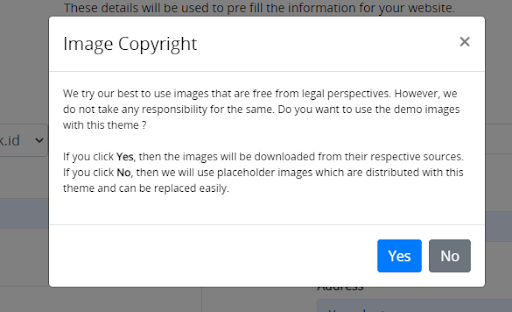
- Akan muncul pop-up, klik Yes.

- Jika setup SitePad berhasil, akan muncul halaman Setup Complete. Silahkan klik Return to Sites untuk kembali ke halaman dashboard.





Langkah 2 – Mengganti Bagian Home Header
Dalam langkah sebelumnya, Anda sudah sempat memilih tema website sesuai keinginan. Nah, sekarang kita akan mengganti bagian home header-nya supaya lebih sesuai dengan website Anda.
Yuk, ikuti cara membuat bagian home header website di SitePad berikut ini!
- Pada halaman dashboard, klik icon avatar (admin panel) pada website Anda seperti gambar berikut.

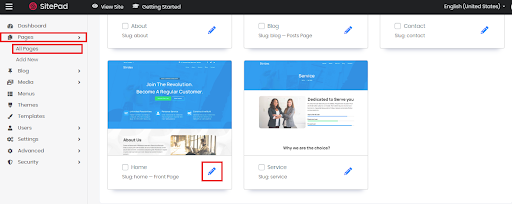
- Pilih menu Pages > All Pages pada menu bar di sebelah kiri. Lalu, klik Edit pada home header.

- Klik teks manapun di bagian header, lalu ganti sesuai keinginan Anda.
- Sesuaikan ukuran, align dan bagian lainnya dengan keinginan Anda.
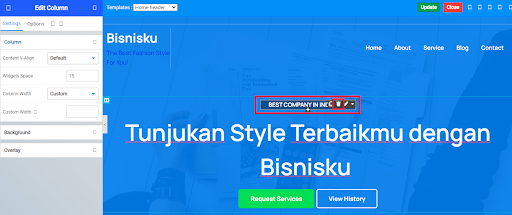
- Jika tidak ingin menggunakan teks, tombol atau elemen lainnya, arahkan kursor pada bagian tersebut. Lalu, klik icon tong sampah di ujung kanan kolom.

- Untuk menggantinya dengan elemen lain, klik tanda plus di bagian tengah kolom tersebut.

- Cari elemen yang Anda inginkan pada tab yang muncul seperti gambar berikut ini.

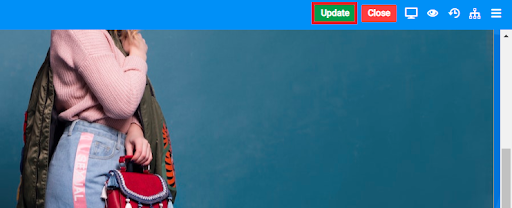
- Atur elemen sesuai keinginan Anda. Jika sudah sesuai, klik Update dan Close di bagian kanan atas.

- Cek tampilan home header yang sudah berubah dengan mengakses nama domain pada browser.




Langkah 3 – Memodifikasi Semua Halaman Website
Seperti yang sudah Anda lihat, dalam tema yang Anda pilih terdapat beberapa halaman. Misalnya saja di tema yang kami pilih, terdapat beberapa halaman default seperti Home, About, Service dan Contact.
Nah, dalam langkah selanjutnya, kita akan memodifikasi semua halaman website supaya lebih sesuai dengan keinginan Anda.
- Pilih menu Pages > All Pages pada menu bar di sebelah kiri. Lalu, klik icon pensil pada halaman Home.

- Arahkan kursor pada kolom yang Anda inginkan. Jika ingin dihapus, klik icon tong sampah pada bagian yang diinginkan.

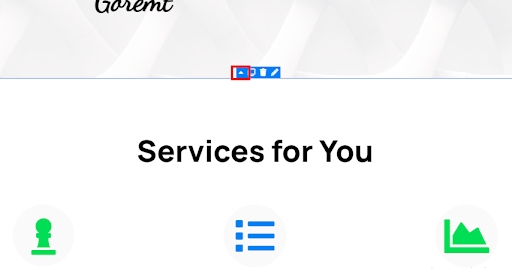
- Untuk memindahkan posisi kolom, klik icon panah ke atas atau ke bawah sesuai keinginan Anda seperti gambar berikut ini.

- Klik teks yang Anda inginkan, lalu ganti dengan teks yang lebih sesuai dengan website Anda.
- Untuk menghapus elemen tertentu, arahkan kursor pada elemen yang Anda inginkan. Lalu, klik icon tong sampah seperti gambar berikut.

- Untuk menambahkan elemen, klik tanda plus pada kolom yang diinginkan. Lalu, pilih elemen pada tab yang muncul.

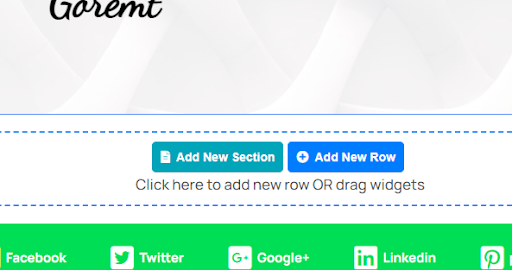
- Untuk menambahkan kolom baru, klik Add New Row di bagian paling bawah halaman editor SitePad.

- Jika semua sudah sesuai, klik Update dan Close di ujung kanan atas.
- Lakukan langkah-langkah di atas pada halaman lainnya.



Sebagai cara membuat website di SitePad yang terakhir, kita akan mengganti bagian footer supaya lebih sesuai dengan informasi dari bisnis atau website Anda.
Yuk, simak cara membuat footer website di SitePad berikut ini!
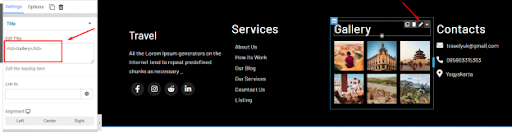
- Pilih menu Pages > All Pages pada menu bar di sebelah kiri. Lalu, klik icon pensil pada bagian footer.
- Klik section yang ingin Anda ganti. Lalu, klik icon pensil di ujung kiri atas untuk edit atau hapus elemen.

- Sesuaikan semua bagian yang ada. Jika sudah, klik Update dan Close di ujung kanan atas.
Selamat, Website Anda Sudah Siap Publish!
Nah, itu dia langkah demi langkah, cara membuat website di SitePad. Bagaimana? Sudah berhasil membuat website belum?
Dalam membuat website, desain memang jadi komponen yang perlu disorot. Namun, jangan lupa juga untuk memaksimal SEO dari setiap halaman website Anda.
Ini dilakukan supaya website Anda bisa bersaing dengan kompetitor dan muncul di halaman pertama hasil pencarian Google.
Kalau begitu, selamat mencoba membuat website impian Anda, ya!


