


Membangun interaksi dengan customer atau pengunjung blog di kolom komentar bisa jadi salah satu strategi marketing yang ampuh untuk membangun branding nih.
Tapi, pada prakteknya, kolom komentar tidak jarang jadi penyebab turunnya SEO website. Yang paling sering terjadi sih banyak yang mengirimkan komentar spam
Tidak hanya itu, banyak juga yang mengirimkan link berbahaya lewat kolom komentar. Alhasil, spam score website jadi meningkat dan kepercayaan pengunjung kian menurun.
Nah, untungnya masih ada kabar baik nih untuk Anda yang menggunakan WordPress. Anda masih bisa mengatasi masalah ini dengan cara menonaktifkan komentar di WordPress.
Tidak perlu plugin sama sekali, Anda bisa langsung setting melalui menu di WordPress. Untuk membantu Anda menonaktifkan komentar di WordPress, kami sudah siapkan nih berbagai pilihan cara yang bisa Anda lakukan.
Kalau begitu, langsung masuk ke pembahasannya, yuk!
1. Cara Menonaktifkan Komentar untuk Halaman Tertentu
Sebetulnya, tidak semua halaman atau posting-an di website akan mengandung komentar spam maupun link berbahaya.
Tapi, ada nih beberapa halaman yang tampaknya sangat disukai oleh para spammer. Mau seberapa rajin pun Anda melakukan moderasi dan menghapus komentar, spam akan tetap muncul.
Bahkan, tidak jarang baru sehari dihapus, komentar spam akan muncul lagi dalam jumlah banyak di posting-an yang sama.
Supaya komentar spam ini tidak muncul lagi, Anda bisa atasi dengan cara menonaktifkan di halaman tertentu di WordPress. Ada 2 cara nih yang bisa dilakukan.
Baca juga: Cara Mengatasi Komentar Spam di WordPress dengan Ampuh
Cara 1 – Menonaktifkan Langsung di Halaman Editor
Untuk menghapus komentar di halaman tertentu, Anda bisa langsung melakukannya di halaman editor WordPress saat sedang membuat konten.
- Pilih menu Posts > Add New pada menu bar.

- Buat konten sesuai dengan keinginan Anda, misalnya konten informasi maintenance untuk customer.
- Klik menu Settings di sebelah kanan atas halaman editor.
- Klik bagian Discussion di bawah. Lalu, uncheck Allow Comments dan Allow pingbacks & trackbacks.

- Jika sudah, klik Publish.


Cara 2 – Menonaktifkan Halaman Tertentu Setelah Publish
Selain langsung dari halaman editor, Anda juga bisa menonaktifkan halaman atau posting-an tertentu setelah publish.
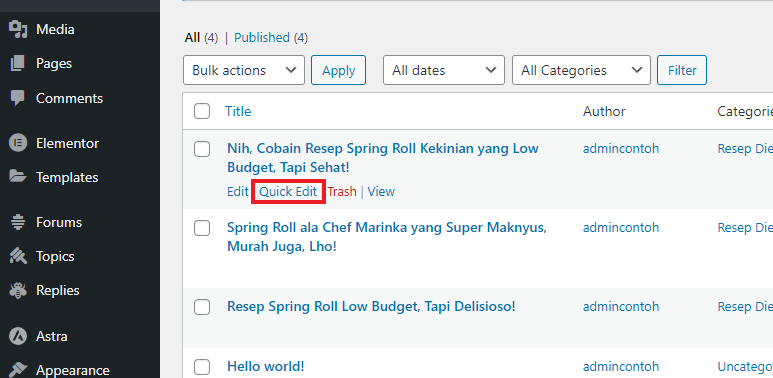
- Klik menu Posts pada menu bar.

- Klik Quick Edit pada posting-an yang Anda inginkan.

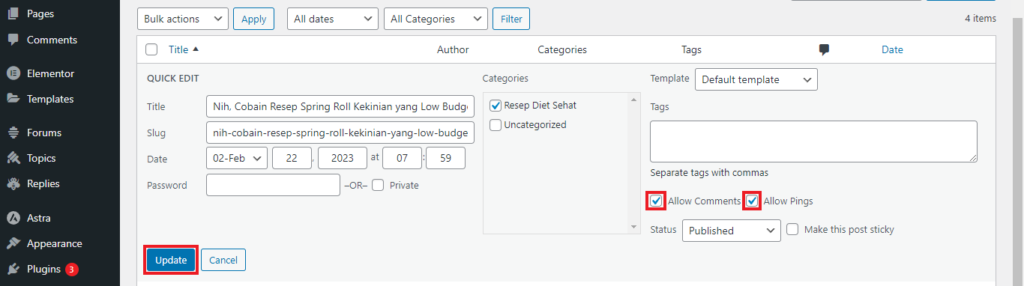
- Uncheck Allow Comments dan Allow Pings.

- Kalau sudah, klik Update.

2. Cara Menonaktifkan Komentar di Semua Halaman WordPress
Apakah konten website Anda memang tidak membutuhkan kolom komentar? Jika iya, Anda bisa menggunakan cara kedua nih untuk menonaktifkan komentar di semua halaman WordPress.
Dengan cara ini, Anda tidak perlu khawatir akan adanya komentar spam di seluruh halaman website. Dan tentunya, Anda tidak perlu repot untuk moderasi tiap komentar yang masuk.
Nah, cara kedua ini berbeda nih dengan yang pertama kami bagikan. Supaya lebih jelas, Anda bisa langsung simak langkah-langkahnya di bawah ini, ya!
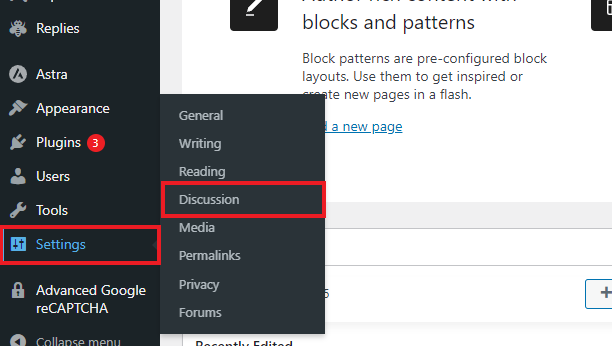
- Klik menu Settings > Discussion pada menu bar.

- Di bagian Other Comment Settings, klik checkbox Automatically close comments on posts older than.

- Ganti jumlah hari menjadi 0 untuk menonaktifkan seluruh halaman dan posting-an website.
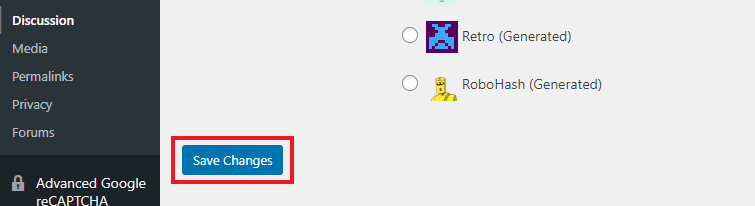
- Jika sudah, klik Save Changes di bagian bawah.


3. Cara Menonaktifkan Pingback dan Trackback di WordPress
Jenis komentar yang masuk ke website itu ada beragam, lho. Ada 3 jenis komentar yang biasa masuk ke website, yaitu:
- Komentar pengunjung.
- Komentar spam, link berbahaya, promosi website pribadi dan sebagainya.
- Pingbacks dan trackbacks.
Nah, untuk komentar jenis ketiga ini biasanya akan muncul dalam bentuk yang berbeda nih dengan kedua jenis lainnya. Contohnya seperti ini.
Pingbacks dan trackbacks sendiri bukan jenis komentar yang bisa menurunkan SEO website. Ini muncul sebagai tanda atau notifikasi saat ada blog lain yang mengarahkan link ke website Anda.
Namun, jika menurut Anda pingbacks dan trackbacks ini mengganggu di kolom komentar WordPress, Anda bisa menonaktifkan dengan cara berikut ini.
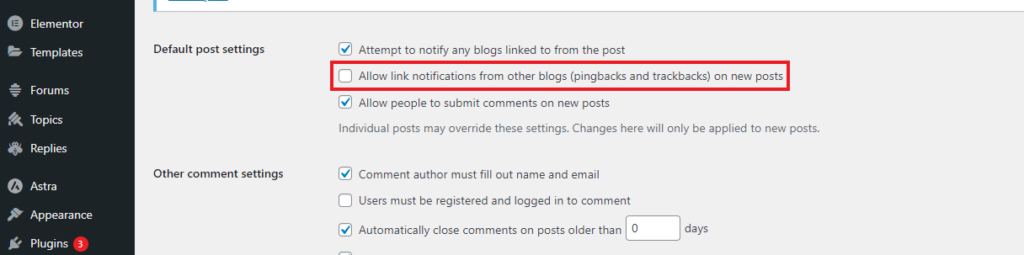
- Klik menu Settings > Discussion pada menu bar.
- Di bagian Default post settings, uncheck Allow link notifications from other blogs (pingback and trackback).

- Jika sudah, klik Save Changes di bagian bawah.
4. Cara Menonaktifkan Komentar di Postingan Baru dan Lama
Di WordPress, Anda tidak hanya bisa menonaktifkan komentar untuk semua maupun halaman tertentu. Anda juga bisa menonaktifkan untuk tiap posting-an baru maupun posting-an lama yang sudah beberapa hari sampai minggu.
Nah, berikut ini cara menonaktifkan komentar untuk posting-an baru dan lama di WordPress. Yuk, simak langkah-langkahnya!
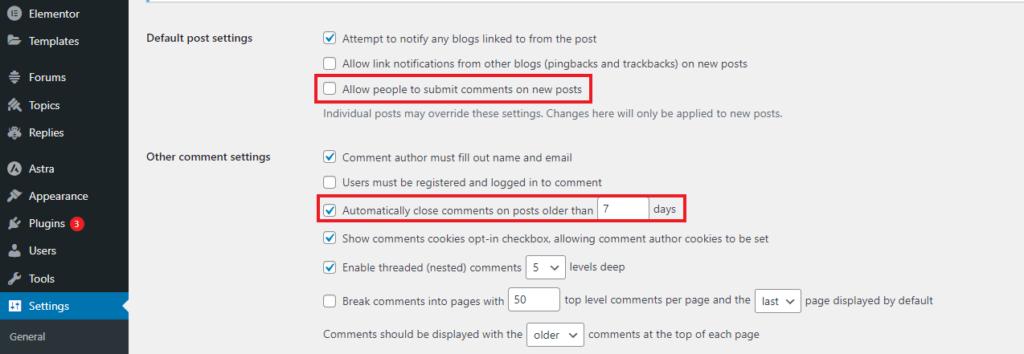
- Klik menu Settings > Discussion pada menu bar.
- Di bagian Default post settings, uncheck Allow people to submit comments on new posts untuk menonaktifkan komentar di posting-an baru.

- Di bagian Other comment settings, check Automatically close comments on posts untuk menonaktifkan komentar di posting-an setelah beberapa waktu.
- Atur jumlah hari sesuai keinginan Anda di kolom yang tersedia.
- Kalau sudah, klik Save Changes di bagian bawah.
Sekarang Website Anda Sudah Bebas Komentar!
Menonaktifkan komentar di WordPress memang bisa jadi salah satu cara untuk mencegah masuknya spam di website. Dengan begitu, Anda juga bisa menjaga performa website dari segi SEO nih.
Selain itu, ini juga bisa Anda lakukan untuk jenis konten tertentu yang memang tidak membutuhkan komentar sama sekali. Misalnya seperti konten announcement.
Cara menonaktifkan komentar di WordPress pun sangatlah mudah, tidak perlu plugin sama sekali. Anda tinggal pilih dari keempat cara yang sudah kami bagikan di atas sesuai dengan kebutuhan website Anda.
Selain mengelola komentar di website WordPress, jangan lupakan juga meningkatkan UX website melalui desainnya.
Anda bisa mengkonsultasikan website Anda dengan tim Bikin.Website secara gratis, lho. Dengan mengkonsultasikannya lebih dulu, website yang dihasilkan juga bisa jadi lebih maksimal nih.
Konsultasikan Website Anda Di Sini!
Kalau begitu, semoga informasi yang kami bagikan ini bisa membantu kebutuhan website Anda saat ini, ya!
Untuk konten berikutnya, tutorial atau hal apa nih yang ingin Anda pelajari? Jangan lupa bagikan di kolom komentar, ya!


