


Membuat website bukan jadi hal baru lagi di zaman sekarang, lho. Website sudah menjadi kebutuhan untuk semua orang!
Terutama untuk Anda yang menjalankan bisnis, self-employed maupun freelancer. Melalui website, Anda bisa menunjukkan bagaimana bisnis Anda berjalan.
Anda juga bisa menunjukkan apa saja sih produk yang tersedia dan bagaimana banyak orang berbicara positif tentang bisnis Anda.
Nah, kabar baiknya, di zaman sekarang semakin banyak platform yang bisa Anda gunakan untuk membuat website dengan mudah. Yup, Google Sites jadi salah satu platform tersebut!
Bahkan, Anda bisa membuat website meski tanpa skill teknis dalam web development sama sekali, lho. Dengan Google Sites, membuat website sudah seperti membangun puzzle.
Anda tinggal klik elemen atau layout yang diinginkan dan website pun siap publish. Segampang itu, lho!
Untuk itu, kali ini kami ingin membagikan cara membuat website gratis di Google Sites. Kalau begitu, langsung simak penjelasan berikut ini hingga tuntas, ya!
Cara Membuat Website Gratis di Google Sites
Google Sites merupakan salah satu platform website builder yang disediakan oleh Google untuk membuat website sederhana.
Seperti website builder pada umumnya, Google Sites juga memiliki berbagai fitur yang bisa mendukung Anda nih untuk membuat website.
Mulai dari pemilihan tema, layout, pengaturan header dan footer hingga elemen tambahan seperti integrasi dengan produk Google lainnya, lho.
Google Sites sendiri bisa Anda gunakan secara gratis dengan free subdomain atau bisa juga menggunakan domain sendiri yang disediakan oleh Google.
Nah, untuk membuat website di Google Sites, ada tahapan yang harus Anda lakukan lebih dulu, nih. Yaitu menyiapkan nama website, judul dan seluruh isi kontennya seperti gambar serta teks.
Kalau semuanya sudah siap, sekarang Anda sudah siap nih untuk masuk ke cara membuat website di Google Sites berikut ini. Yuk, langsung ke tahapannya!
Baca juga: 4+ AI Website Builder Terbaik, Bikin Website Cuma Modal 1 Klik!
1. Masuk ke Google Sites
Langkah pertama yang harus Anda lakukan tentunya masuk lebih dulu ke Google Sites. Nah, ada 2 cara nih yang bisa Anda lakukan untuk masuk ke Google Sites.
Untuk Anda yang sudah berlangganan Google Business (Google Workspace), Anda bisa masuk ke Google Sites dengan cara berikut ini:
- Buka halaman Google > klik menu Google Apps di sudut kanan atas seperti gambar berikut.

- Klik menu Sites.

Sedangkan, untuk Anda yang tidak berlangganan Google Business, Anda bisa masuk ke Google Sites dengan dengan klik di sini.
Nah, begitu masuk ke halaman Google Sites, klik Blank (tanda +) di bagian Start a new site untuk membuat website baru dari nol.
Anda juga bisa lho pilih template yang sudah disediakan oleh Google sesuai keinginan seperti Family Update, Portfolio dan sebagainya.
2. Atur Header Website
Setelah Anda menambahkan website baru, Anda akan langsung masuk ke halaman editor-nya, nih. Di bagian atas, Anda akan langsung melihat bagian header dari website Anda. 
Namun, seperti yang terlihat ya, tampilannya masih polos. Belum ada nama website, judul dan background-nya pun masih dalam aturan default.
Nah, untuk itu kita akan membuat bagian header website Anda lebih dulu di Google Sites dengan cara berikut ini.
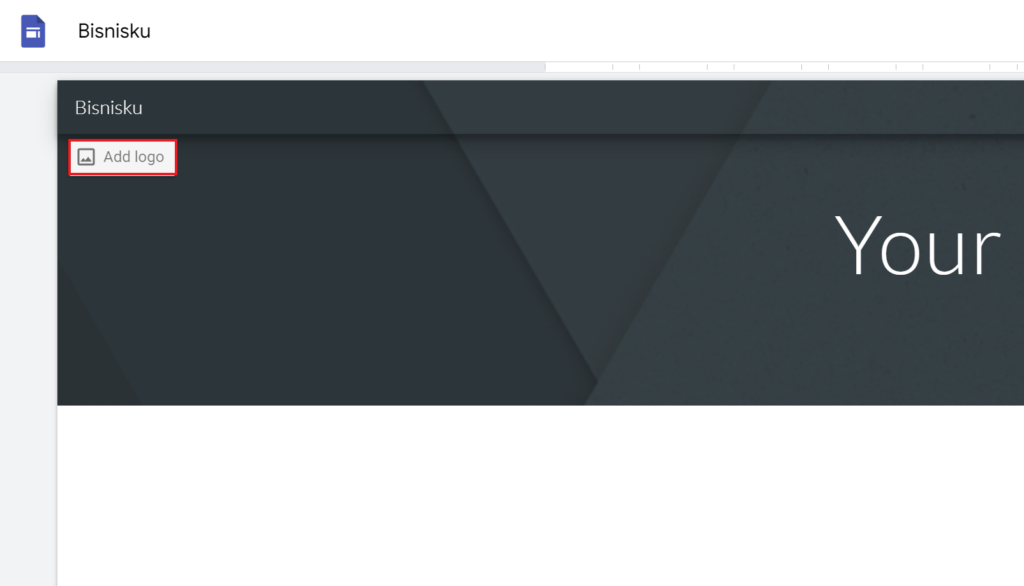
- Di bagian Enter site name, masukkan nama website Anda, misalnya Bisnisku.

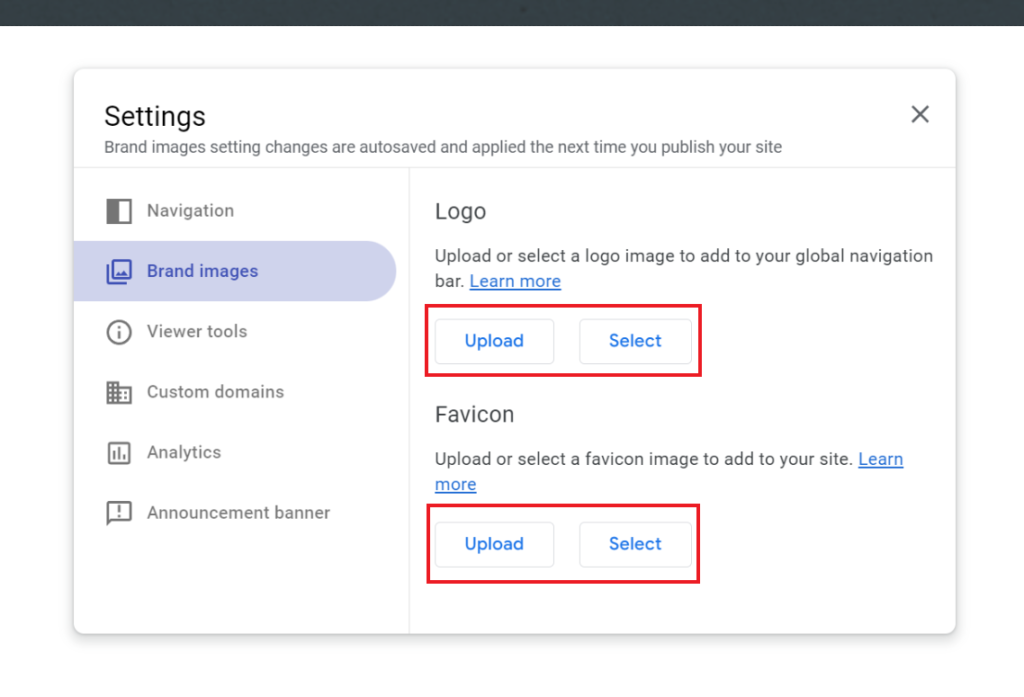
- Anda juga bisa klik Add logo di bagian tersebut untuk menambahkan logo dan favicon website.

- Klik Upload atau Select pada bagian Logo maupun Favicon untuk memilih gambar.

- Masukkan judul website Anda di bagian Your page title. Anda bisa atur style dari judul seperti font, size, alignment dan sebagainya.

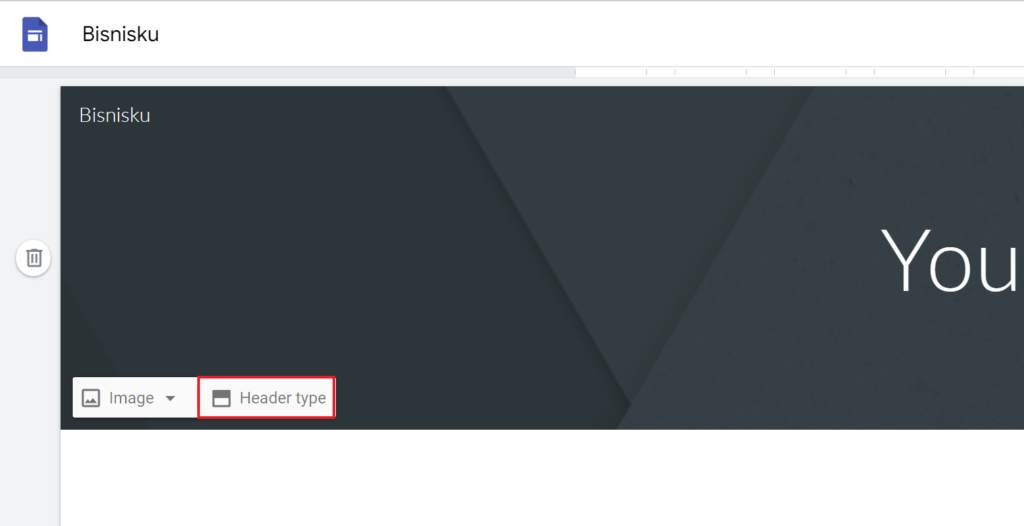
- Arahkan kursor ke header website. Lalu, klik Header type > pilih jenis header yang Anda inginkan, seperti cover, large banner, banner atau title only.

- Arahkan kembali kursor ke header website. Lalu, klik Image > pilih gambar background untuk header website Anda.

- Klik Anchor image (icon jangkar) di sudut kanan banner untuk mengatur arah gambar background Anda.
- Jika sudah, klik menu Themes > pilih atau custom tema yang Anda inginkan. Anda bisa mengganti warna maupun font style dari judul website.





3. Pilih Layout dan Tambahkan Elemen pada Body Website
Sekarang, bagian header website Anda sudah selesai dibuat nih. Namun, tahapan cara membuat website di Google Sites ini belum selesai, ya.
Kalau Anda lihat, bagian body website masih kosong. Belum ada elemen apapun pada body website Anda.
Nah, untuk itu, tahapan selanjutnya adalah kita akan membuat bagian body website di Google Sites dengan cara memilih layout-nya lebih dulu melalui panel di sebelah kanan. 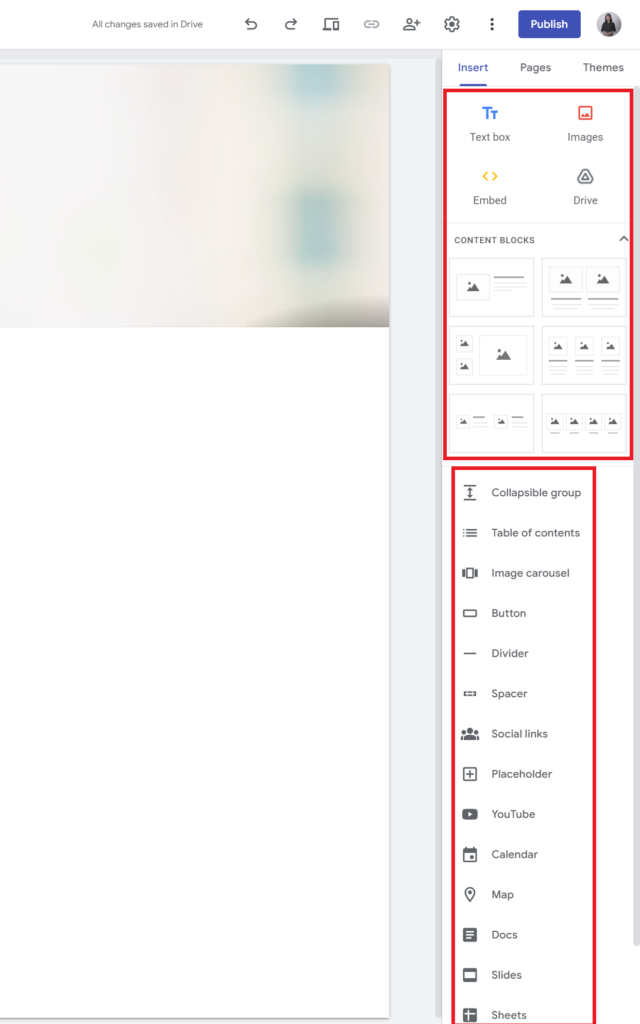
Tepatnya, di bagian Content Blocks. Ada 6 jenis layout konten dari Google Sites yang bisa Anda pilih sesuai keinginan.
Tapi, kalau Anda tidak ingin menggunakan yang sudah tersedia di Content Blocks, tidak masalah, kok. Anda bisa menambahkannya secara manual melalui menu Text box, Images, Embed dan Drive sesuai keinginan.
Contohnya seperti berikut. 
Selain Content Blocks, jangan lupa juga untuk menambahkan elemen lainnya seperti Collapsible group, Table of contents, Button, Calendar, Docs dan sebagainya.
Cara menambahkan Content Blocks maupun elemen ini sangat mudah, kok. Anda hanya perlu klik elemen yang diinginkan, lalu atur posisinya dengan cara drag and drop ke arah yang Anda inginkan.
4. Tambahkan Halaman Baru
Jika Anda hanya ingin membuat website 1 halaman atau landing page di Google Sites, artinya cara yang harus Anda lakukan sampai di sini saja.
Namun, kalau ingin membuat lebih banyak halaman nih, tambahkan melalui menu Pages pada panel di sebelah kanan dengan cara:
- Klik menu Pages > tanda plus pada panel di sebelah kanan.

- Akan muncul kolom New page, silahkan masukkan nama halaman website sesuai keinginan Anda. Lalu, klik Done.


Nantinya, halaman baru akan langsung terbentuk nih dengan banner yang sama seperti halaman home. Contohnya seperti berikut ini. 
Nah, sama seperti halaman home, Anda juga bisa memodifikasi halaman baru ini sesuka hati dengan layout, elemen dan sebagainya.
Selain itu, menu halaman juga akan langsung terbentuk. Jadi, Anda tidak perlu repot men-setting menu website lagi deh.
Kalo mau modif tampilan menunya bisa nggak? Tentu bisa, dong! Anda bisa mengatur tampilan menu navigasi ini dengan klik menu Settings di bagian atas. 
Lalu, Anda tinggal atur tampilannya di tab Navigation deh, seperti gambar berikut ini. 
5. Preview dan Publish
Sampai di sini, semua proses cara membuat website di Google Sites sudah hampir selesai nih. Sebagai langkah terakhir sebelum Anda publish website-nya, Anda harus preview lebih dulu.
Ini Anda perlukan untuk melihat, kira-kira website-nya sudah fit ke semua device belum, ya? Dengan begitu, Anda bisa perbaiki nih bagian-bagian tertentu yang belum sesuai dengan semua device.
Cara melakukan preview sangat mudah, kok. Anda tinggal klik saja menu Preview di bagian atas seperti gambar berikut ini. 
Nantinya, halaman website Anda akan langsung berubah ke preview mode. Di sini, Anda bisa melihat tampilan website Anda di mobile, tablet maupun desktop device. 
Jika semua perbaikan sudah selesai dan tampilannya pun sudah lebih rapi saat di-preview, baru deh Anda bisa publish dengan klik Publish di bagian atas.
Nah, saat Anda klik Publish, akan muncul tab baru seperti ini. 
Silahkan Anda masukkan alamat website di kolom yang tersedia dan klik Publish. Kalau Anda sudah memiliki domain sendiri, Anda bisa klik Manage di bagian Custom domain, ya.
Gimana Hasil Website Anda di Google Sites?
Google Sites memang bisa jadi pilihan yang oke nih untuk membuat website secara gratis. Tidak perlu susah payah coding, Anda tinggal ikuti saja cara membuat website di Google Sites yang sudah kami bagikan di atas.
Tapi, meski Google Sites sangat mudah digunakan, bukan berarti ini bisa Anda gunakan untuk membuat semua jenis website, ya.
Google Sites masih belum memiliki fitur yang cukup lengkap untuk membuat website seperti website builder lainnya. Contohnya saja di Google Sites tidak ada fitur untuk e-commerce.
Jadi, Google Sites bisa buat website apa aja dong? Jika Anda hanya ingin membuat website sederhana seperti website bisnis atau portofolio, Google Sites jadi platform yang oke, kok.
Namun, kalau Anda ingin membuat website yang lebih kompleks dan butuh pengelolaan konten seperti e-commerce dan blog, jelas Google Sites kurang cocok, ya.
CMS (content management system) seperti WordPress akan lebih tepat untuk website seperti e-commerce dan blog.
Atau jika ingin membuat yang lebih profesional lagi tanpa ribet, Anda bisa hubungi tim Bikin.Website untuk konsultasi. Tenang saja, biaya konsultasi di Bikin.Website gratis, kok!
Hubungi Tim Bikin.Website Di Sini!
Kalau begitu, artikel kami kali ini sampai di sini dulu, ya. Semoga cara yang kami bagikan kali ini bisa membantu Anda untuk membuat website sendiri di Google Sites.
Jika ada yang ingin ditanyakan atau request konten, jangan ragu untuk drop lewat kolom komentar di bawah ini, ya!


