


Buat para freelancer, memiliki website portofolio menjadi penting jika ingin mendapatkan banyak pekerjaan dari para klien potensial.
Apalagi untuk freelancer di bidang web development, web design, illustrator dan fotografer. Memiliki website portofolio sendiri bisa membantu Anda menunjukkan semua pengalaman dan skill dengan cara yang lebih profesional.
Namun, ternyata masih banyak nih yang ragu karena mereka tidak tahu cara membuat website portofolio sendiri. Padahal, caranya sangat-amat gampang, lho!
Bahkan, Anda tidak membutuhkan kemampuan coding untuk membuat website portofolio sendiri. Anda hanya membutuhkan SitePad, website builder yang sangat mudah digunakan.
Anda hanya perlu pilih tema yang sesuai dengan website portofolio Anda. Selanjutnya, tinggal modifikasi deh dengan cara drag and drop elemen website yang diinginkan.
Nah, supaya lebih paham, simak cara membuat website portofolio di SitePad berikut ini, yuk!
Persiapan Membuat Website Portofolio
Sebelum membuat website portofolio, ada beberapa hal yang harus Anda persiapkan lebih dulu nih, yaitu:
1. Tentukan Nama Domain Website Portofolio Anda
Untuk membuat website portofolio, Anda tentu membutuhkan nama domain sebagai identitas dari website Anda. Ini penting supaya klien dan audiens lainnya bisa menemukan website Anda dengan mudah.
Nah, nama domain sendiri ada banyak macamnya seperti .com, .net dan .id. Untuk nama domainnya, Anda bisa pilih sesuai dengan niche website Anda atau bidang freelance yang Anda geluti.
Selain itu, Anda juga bisa menggunakan nama Anda sendiri sebagai nama domain dari website portofolio Anda.
2. Pilih Hosting yang Sesuai
Setelah menentukan nama domain, selanjutnya Anda membutuhkan hosting supaya website portofolio Anda bisa diakses di internet.
Nah, untuk hosting, Anda betul-betul harus memilih paket yang jumlah resource-nya sesuai dengan kebutuhan Anda, ya.
Kenapa ini penting? Hal ini supaya jangan sampai performa website Anda down karena jumlah resource yang tidak cukup besar untuk men-support website.
Semakin besar jumlah resource, semakin lancar pula performa website Anda. Akan tetapi, bila Anda ingin membuat website portofolio, paket hosting murah seharusnya sudah cukup nih untuk men-support website Anda.
3. Install SitePad di Hosting
Sebagai persiapan terakhir, Anda harus meng-install SitePad di hosting. Nah, untuk persiapan terakhir ini, ada dua cara yang bisa Anda lakukan.
Anda bisa meng-install file SitePad di hosting dengan membeli lisensinya sendiri. Atau Anda bisa juga nih memesan paket DIY dari Bikin.Website yang sudah tersedia SitePad di dalamnya.
DIY Website Portofolio Di Sini!
Cara Membuat Website Portofolio di SitePad
Nah, sekarang semua persiapan sudah selesai nih, selanjutnya Anda bisa mulai membuat website portofolio di SitePad.
Sebelum masuk ke caranya, ada empat tahapan yang akan Anda lakukan untuk membuat website portofolio di SitePad, yaitu:
- Memilih tema dan setup SitePad.
- Mengganti bagian home header website.
- Memodifikasi semua halaman.
- Mengganti bagian footer website.
Kalau begitu, langsung bikin website portofolio di SitePad, yuk!
Langkah 1 – Memilih Tema dan Setup SitePad
Langkah pertama yang harus Anda lakukan untuk membuat website portofolio di SitePad adalah memilih tema dan melakukan setup.
Untuk caranya, bisa ikuti langkah-langkah berikut ini, ya!
- Login ke akun SitePad Anda dengan mengakses URL namadomain/site-admin. Atau bisa juga masuk melalui akun DirectAdmin Bikin.Website untuk paket DIY.

- Anda akan masuk ke halaman dashboard SitePad. Klik Add New Site pada menu bar di sebelah kiri.

- Akan muncul halaman welcome seperti gambar berikut. Silahkan klik Get Started.

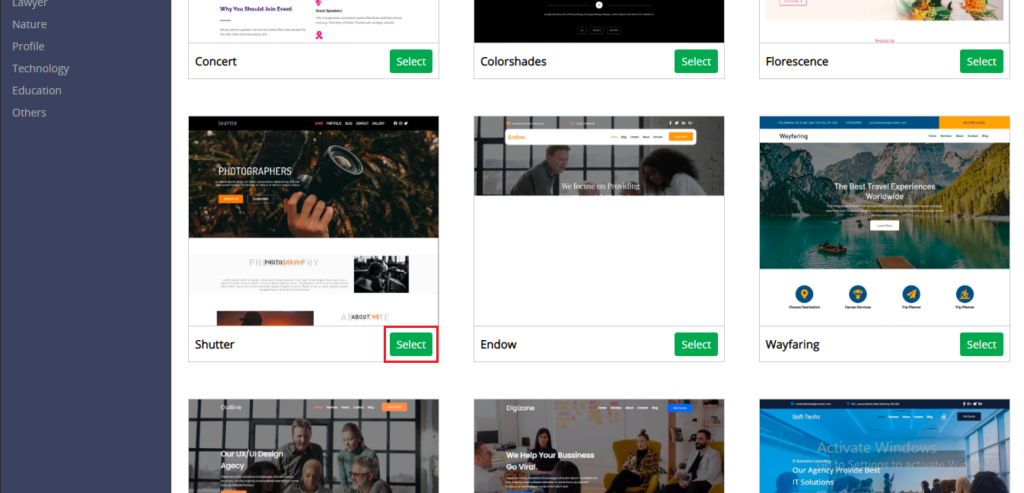
- Pilih tema yang sesuai dengan bidang freelance yang Anda geluti. Lalu, klik Select.

- Akan muncul halaman Enter your Site Details. Silahkan lengkapi semua informasi yang dibutuhkan.

- Jika sudah sesuai, klik Proceed with Install.
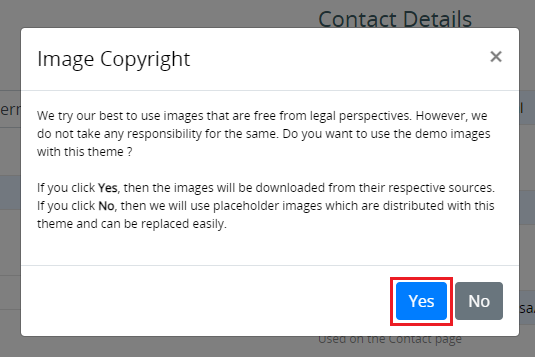
- Akan muncul pop-up Image Copyrigth. Silahkan klik Yes.

- Klik Return to Sites pada halaman Setup Complete!




Langkah 2 – Mengganti Home Header Website
Setelah memilih tema, sekarang kita akan mengganti bagian home header dari website portofolio Anda supaya lebih sesuai. Yuk, ikuti cara berikut ini!
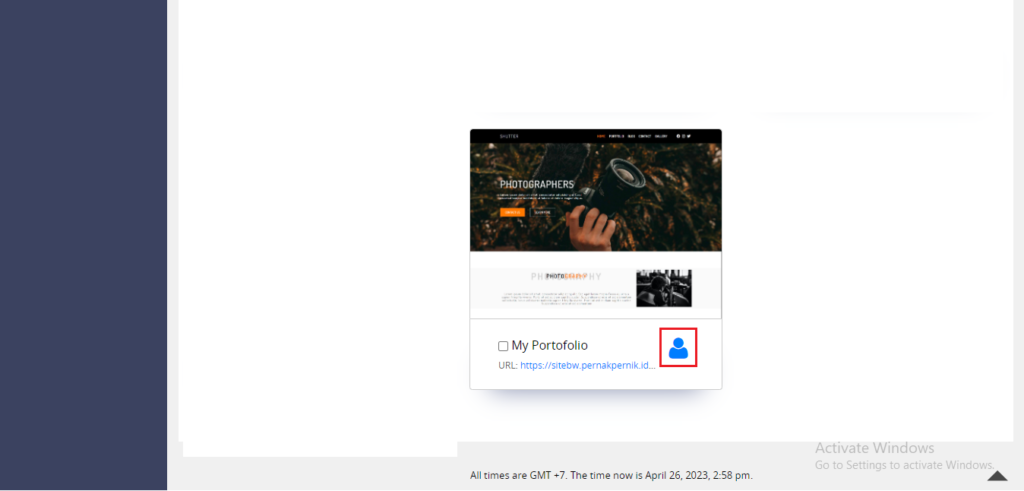
- Klik icon avatar pada website Anda di halaman dashboard seperti gambar berikut ini.

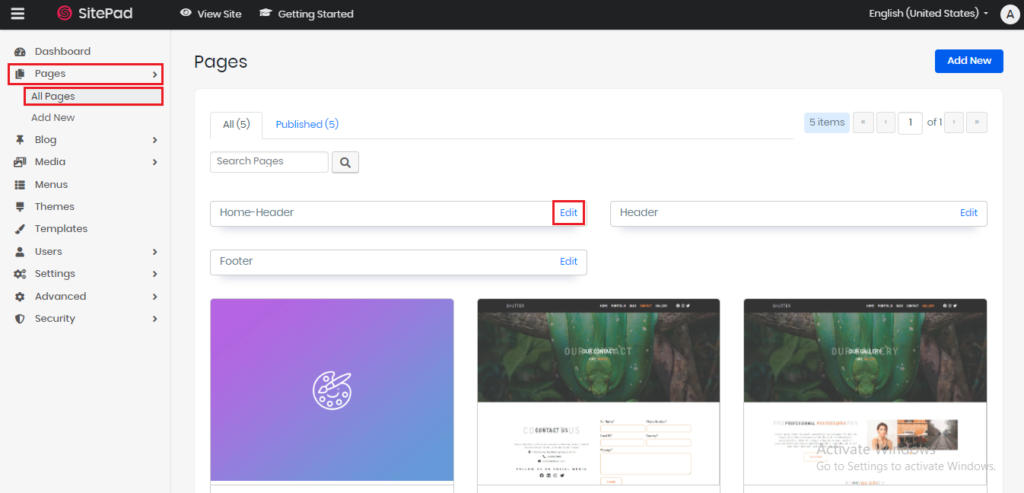
- Pilih menu Pages > All Pages pada menu bar di sebelah kiri. Lalu, klik Edit pada bagian home header.
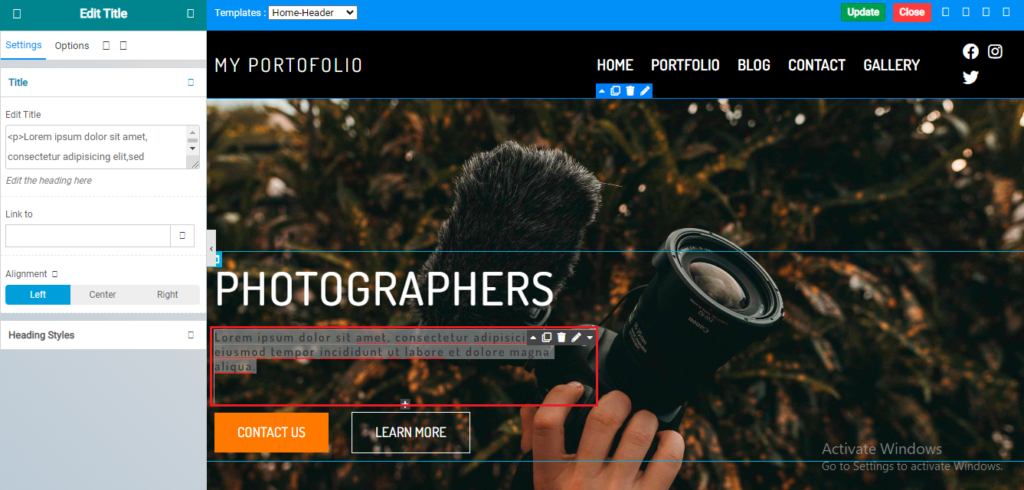
- Klik teks apapun di bagian header, lalu ganti sesuai keinginan Anda.

- Jangan lupa sesuaikan ukuran, align dan bagian lainnya dengan keinginan Anda.
- Jika tidak ingin menggunakan elemen lainnya di bagian header, arahkan kursor pada bagian tersebut. Lalu, klik icon tong sampah di ujung kanan kolom.

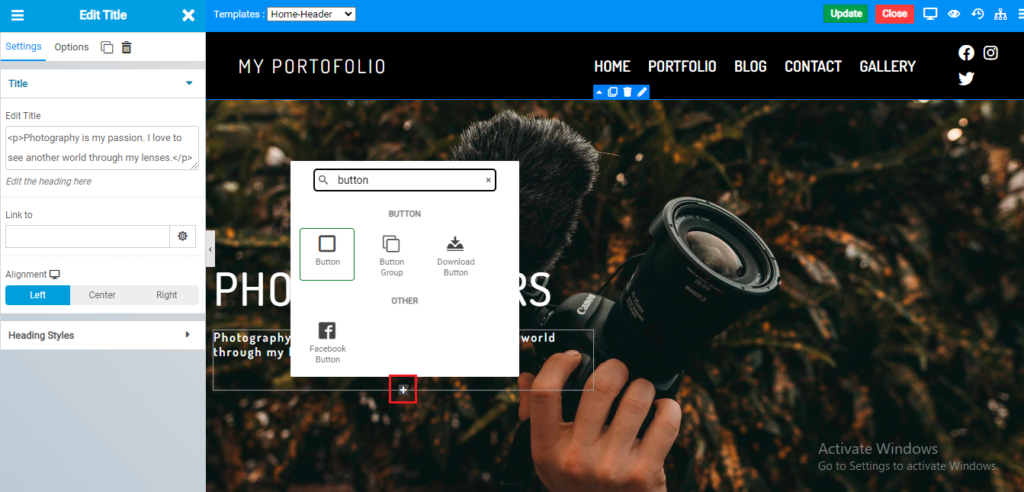
- Untuk mengganti dengan elemen baru, klik tanda plus pada kolom. Lalu, cari elemen yang Anda inginkan pada tab yang muncul.

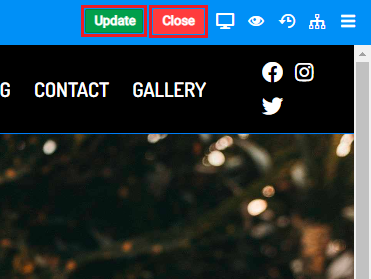
- Atur elemen tersebut supaya lebih sesuai. Jika sudah, klik Update dan Close di bagian kanan atas.

- Jangan lupa cek tampilan home header setelah diganti dengan mengakses nama domain Anda pada browser.

Langkah 3 – Memodifikasi Halaman Website Portofolio
Sekarang, bagian home header sudah Anda ganti dan tentunya sudah lebih sesuai nih dengan website portofolio Anda.
Namun, seperti yang Anda lihat, ada beberapa halaman default dari tema yang Anda pilih. Nah, untuk itu, sekarang kita akan memodifikasi semua halamannya supaya lebih sesuai dengan website portofolio Anda.
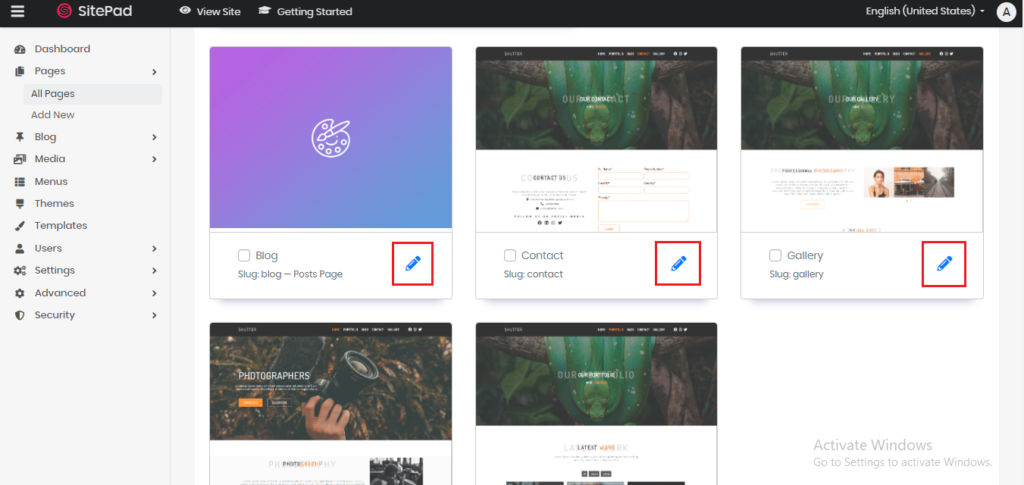
- Pilih menu Pages > All Pages pada menu bar di sebelah kiri. Lalu, klik icon pensil pada halaman yang Anda inginkan.
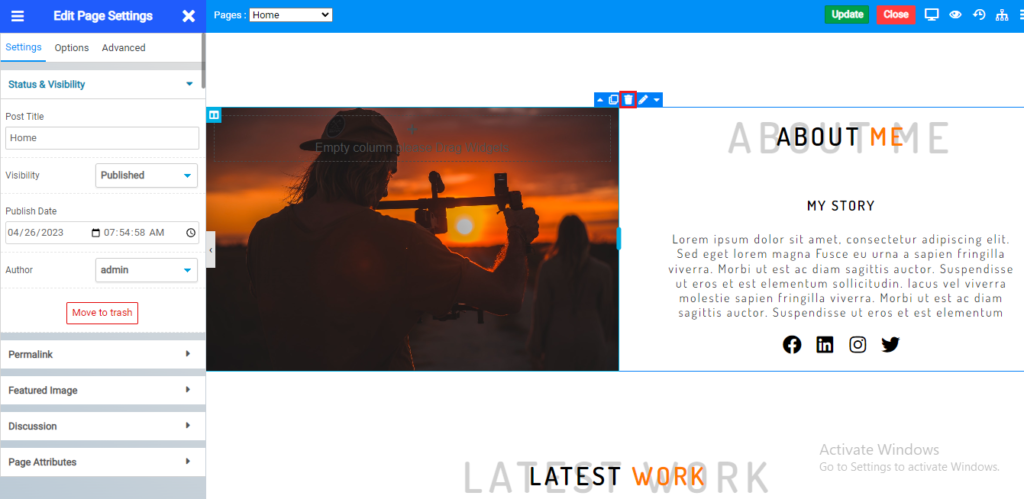
- Arahkan kursor pada baris yang Anda inginkan. Lalu, klik icon tong sampah untuk menghapus baris.

- Untuk memindahkan posisi baris, klik icon panah di ujung kiri seperti gambar berikut.
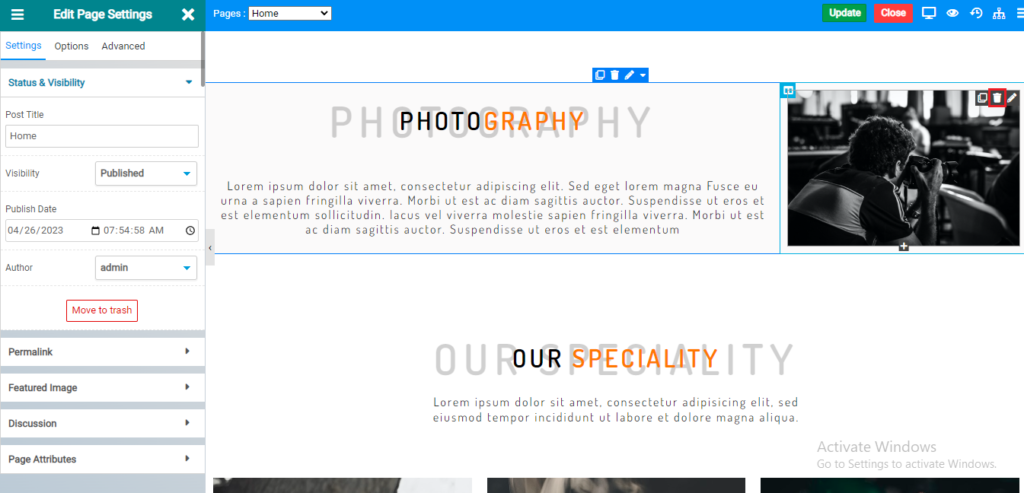
- Untuk menghapus kolom atau elemen tertentu, arahkan kursor pada bagian tersebut. Lalu, klik icon tong sampah seperti gambar berikut.
- Untuk menambahkan elemen baru, klik tanda plus pada kolom yang Anda inginkan. Lalu, pilih elemen sesuai keinginan pada tab yang muncul.
- Untuk menambahkan baris atau kolom baru, klik Add New Row di bagian bawah halaman editor SitePad.
- Jangan lupa sesuaikan semua elemen, teks dan kolom yang baru ditambahkan, ya. Jika semua sudah sesuai, klik Update dan Close.
- Lakukan langkah-langkah di atas ke semua halaman yang ada.


Langkah terakhir, kita akan mengganti bagian footer dari tema yang Anda pilih supaya lebih sesuai dengan website portofolio Anda. Yuk, langsung saja ke tahapannya!
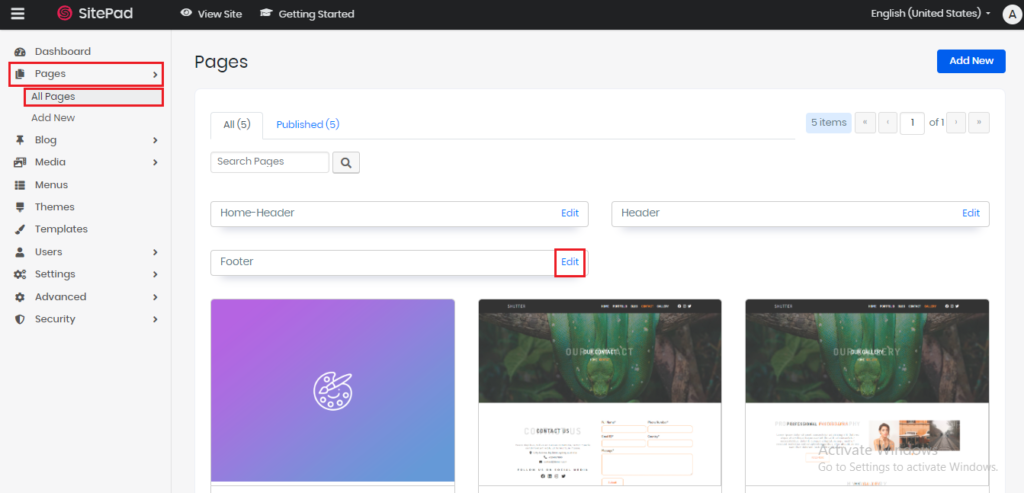
- Pilih menu Pages > All Pages pada menu bar di sebelah kiri. Lalu, klik icon pensil pada bagian footer.
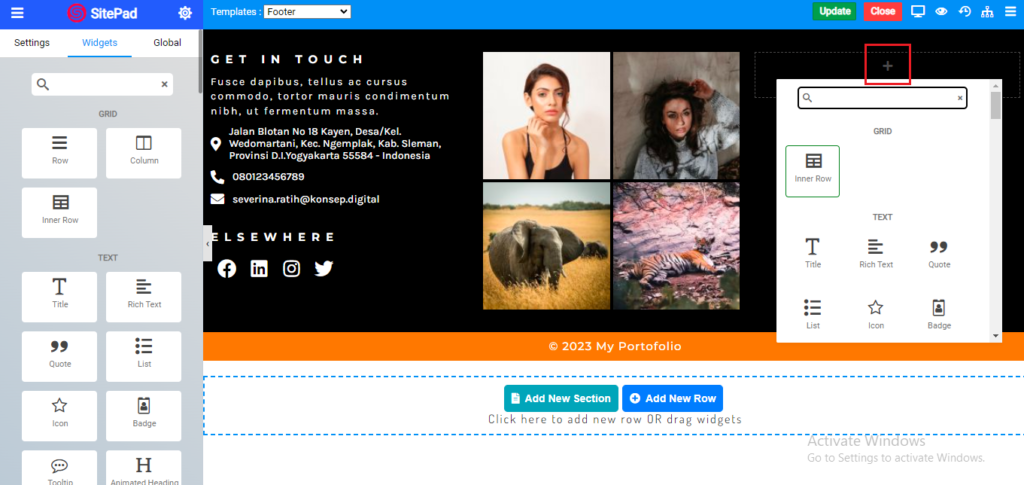
- Untuk menghapus teks, elemen atau kolom yang tidak ingin digunakan, arahkan kursor pada bagian tersebut dan klik icon tong sampah seperti gambar berikut.
- Untuk menambah elemen baru, klik tanda plus pada kolom yang Anda inginkan. Lalu, pilih elemen yang diinginkan pada tab yang muncul.
- Untuk mengganti teks, klik teks yang Anda inginkan. Lalu, block dan ganti teks sesuai keinginan Anda.
- Untuk memodifikasi elemen atau kolom, arahkan kursor pada bagian tersebut dan klik icon pensil seperti gambar berikut. Lalu, modifikasi sesuai keinginan pada panel di sebelah kiri.

- Jika semua bagian sudah sesuai, klik Update dan Close.


Yeay, Website Portofolio Anda Sudah Ready!
Setelah menyimak langkah demi langkah cara membuat website portofolio di SitePad, bagaimana pendapat Anda? Ternyata membuat website portofolio itu sangat mudah, bukan?
Supaya website semakin menarik minat para klien, pastikan Anda betul-betul menampilkan semua project pada website portofolio Anda, ya. Buatlah layout website Anda tampak sederhana dan mudah dilihat, namun tetap estetik.
Selain tampilan, jangan lupa pula perhatikan SEO website Anda, ya. Pastikan Anda memasukkan keyword yang sesuai dalam halaman home dari website portofolio Anda.
Jangan sampai pengunjung tidak bisa menemukan website portofolio Anda pada halaman pertama hasil pencarian.
Kalau begitu, selamat menyimak cara di atas dari awal kembali dan mulai membuat website portofolio Anda sendiri, ya!


